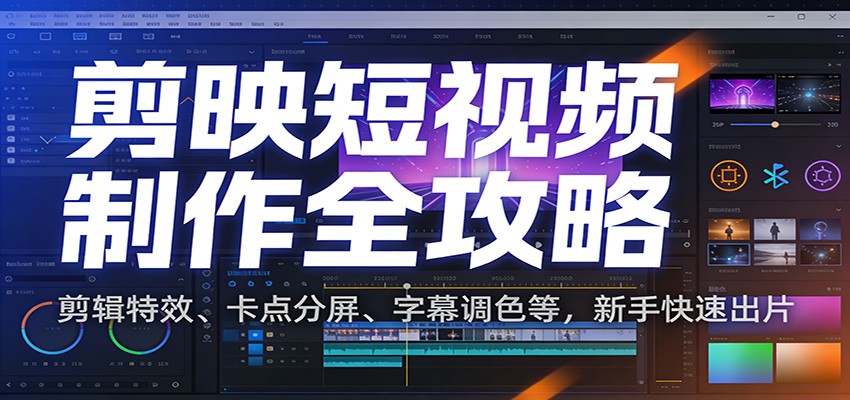
刚拿起手机想剪视频,打开剪映是不是一脸懵?卡点卡成“车祸现场”,特效做得像“PPT字幕”,调色全靠“瞎蒙”?别慌!今天这篇保姆级攻略,手把手带你从“剪辑小白”变身“剪映小能手”,让你3天就能剪出能刷爆朋友圈的短视频!
先别急着点开特效库,新手第一步要搞定的是“界面熟悉”。打开剪映,左边的“媒体库”是你的素材仓库,中间的“时间轴”是视频“轨道”,右边的“工具栏”才是核心——剪辑、特效、字幕、调色都在这。记住:先选素材,再拖到时间轴,最后用工具栏“精修”,这个流程走顺了,你就成功了一半!
想让视频“带感”?音乐是灵魂!别再只会用“抖音热门”了,试试这5个神操作:① 提取视频原声(适合vlog);② 导入本地音乐(想用什么用什么);③ 用“踩点”功能让音效和画面“duang”一下同步(比如鼓点配跳跃);④ 语音变声(搞笑视频必备);⑤ 添加“环境音”(雨声、风声,氛围感直接拉满)。记住:音乐节奏和画面卡点匹配,视频质感直接翻倍!
说到卡点,新手总以为“玄学”?其实就三步:选一首节奏超强的音乐(比如《爱你》这种鼓点明显的),在时间轴上把“关键帧”(那个小菱形)拖到鼓点落地的位置,再让画面“放大/缩小/切换”,节奏感立马出来!想复刻爆款?直接搜“抖音卡点模板”,套用别人的音乐和关键帧设置,学3个就能举一反三!
分屏视频绝对是“装大神”利器!想做“左右对比”(减肥前vs后)、“多视角展示”(做饭步骤),用“画中画”功能就行:点击“+”选“画中画”,把第二段素材拖上去,再点“画中画”里的“分割”,选“二分屏”“三分屏”,还能调整每个屏幕的大小和位置——简单两步,视频信息量直接翻倍,高级感这不就来了?
特效别乱加!新手记住“少即是多”:想突出重点,用“闪光”特效(在“特效库”搜“闪光”,加在转场瞬间);想增加梦幻感,用“粒子”特效(选“飘落的樱花”或“闪烁星星”,调低透明度避免花哨);最简单的“入场特效”直接套用“缩放”“淡入”,比那些花里胡哨的特效更显高级!
最后是“字幕+调色”,这是视频的“门面”。字幕别用艺术字!选“思源黑体”“站酷快乐体”这种清晰易读的,颜色和画面对比要强(黑底白字、白底黑字最安全);调色别瞎调,用“滤镜”打底(“复古胶片”适合故事感,“清新日系”适合日常),再微调“亮度”(+10)、“对比度”(+5)、“饱和度”(-5),视频立马从“随手拍”变“电影感”!
别等“完美”再开始!打开剪映,跟着这篇攻略练起来:今天学卡点,明天练分屏,后天调字幕,一周后你就能剪出能接单的短视频了。记住:剪映这技能,不仅能让你在朋友圈“C位出道”,还能偷偷接单做副业(一条视频50-200块,香不香?)——现在就打开剪映,你的第一个爆款视频,可能就在下一个“卡点”里!